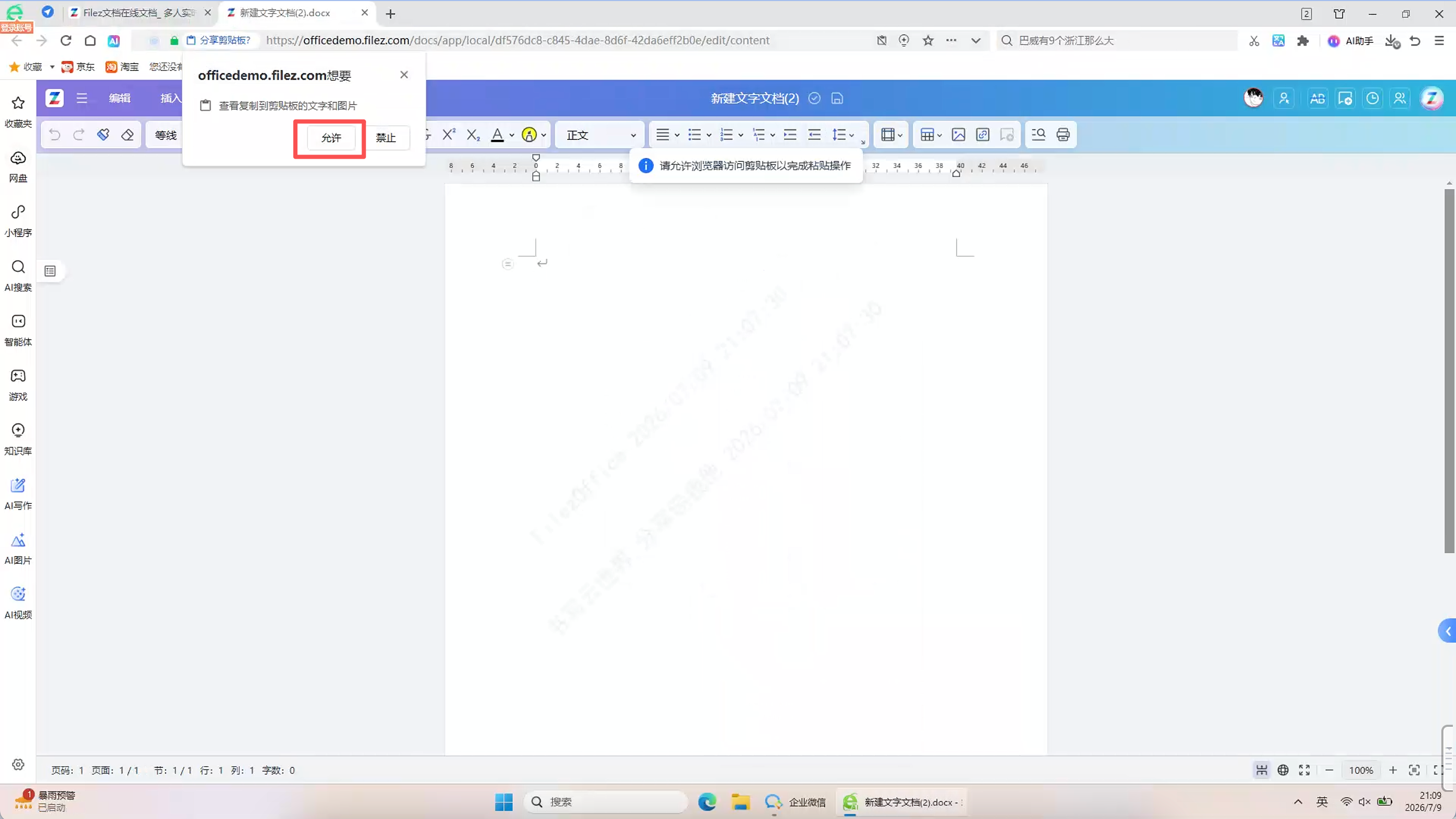
常见浏览器剪贴板权限设置
一、前提条件 & 说明
1、核心限制:必须使用 HTTPS 协议
- 浏览器要求网页在安全上下文(Secure Context)中才能使用剪贴板 API,这本质上是一项强制性的安全策略,旨在保护用户的敏感数据不被恶意网页滥用。
- 安全上下文要求:所有现代浏览器(如 Chrome、Firefox、Edge 等)都规定,Clipboard API 仅在「安全上下文」中可用。
- HTTP 被视为不安全:这意味着,如果网页通过普通的 HTTP 协议加载,
navigator.clipboard对象会是undefined,任何剪贴板操作都会失败。
2、为什么必须是 HTTPS
要求 HTTPS 的核心原因是防止中间人攻击。
- 防止数据篡改与窃听:在 HTTP 连接下,网络中的任何中间节点(如不安全的 Wi-Fi 热点、恶意路由器)都可以轻松窃听或篡改传输的数据。
- 保护剪贴板内容:剪贴板可能包含密码、信用卡号等高度敏感的信息。如果允许在 HTTP 页面下读取剪贴板,攻击者就能通过窃听网络,注入恶意脚本,从而窃取这些数据。
- 建立信任基础:HTTPS 通过加密和身份验证,确保了浏览器正在与真实的网站服务器通信,并且数据传输是私密且完整的。这是浏览器愿意授予网页剪贴板这种高风险权限的信任基础。
二、Chrome 浏览器
方法一
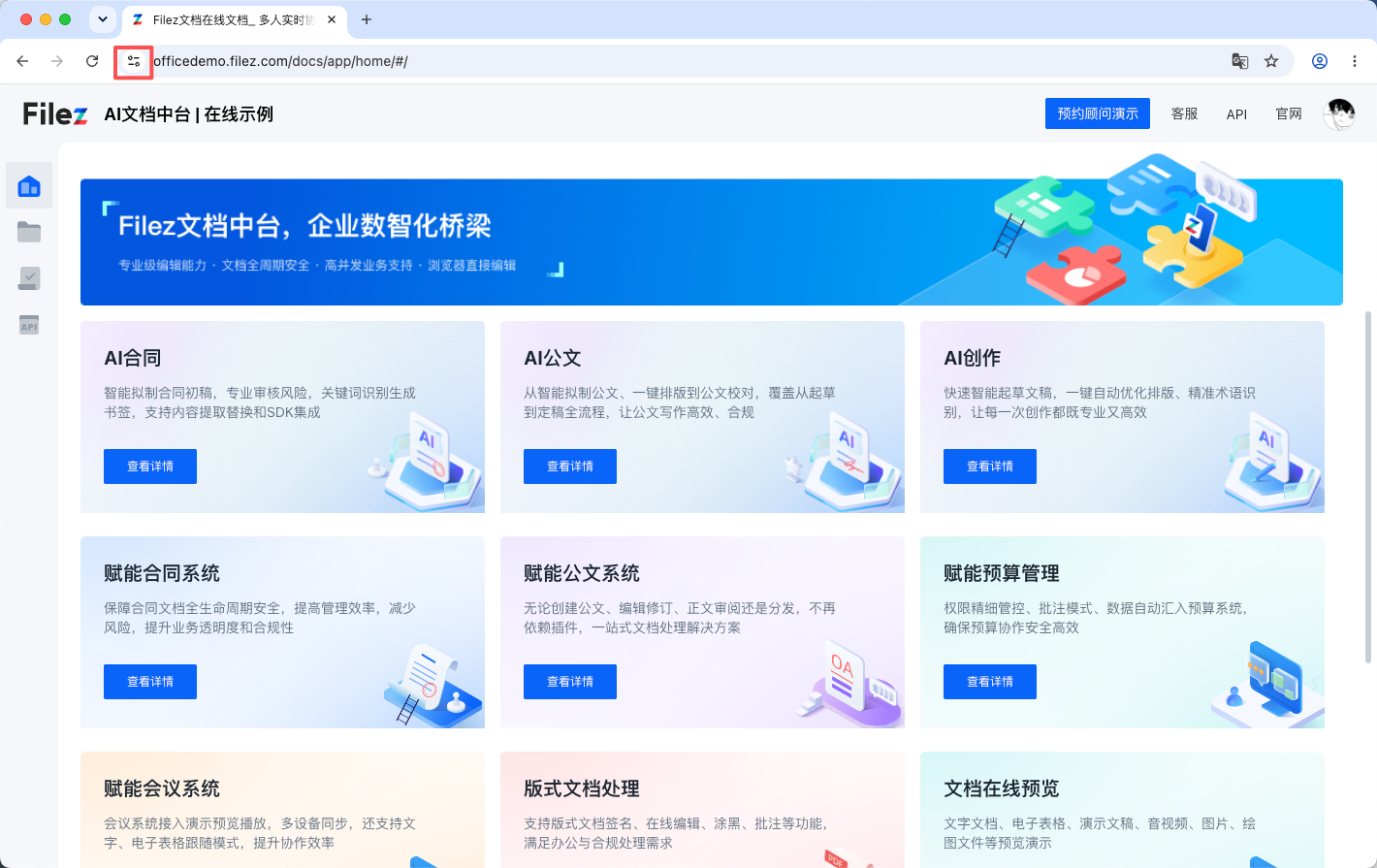
- 点击浏览器地址栏左侧的小锁按钮;
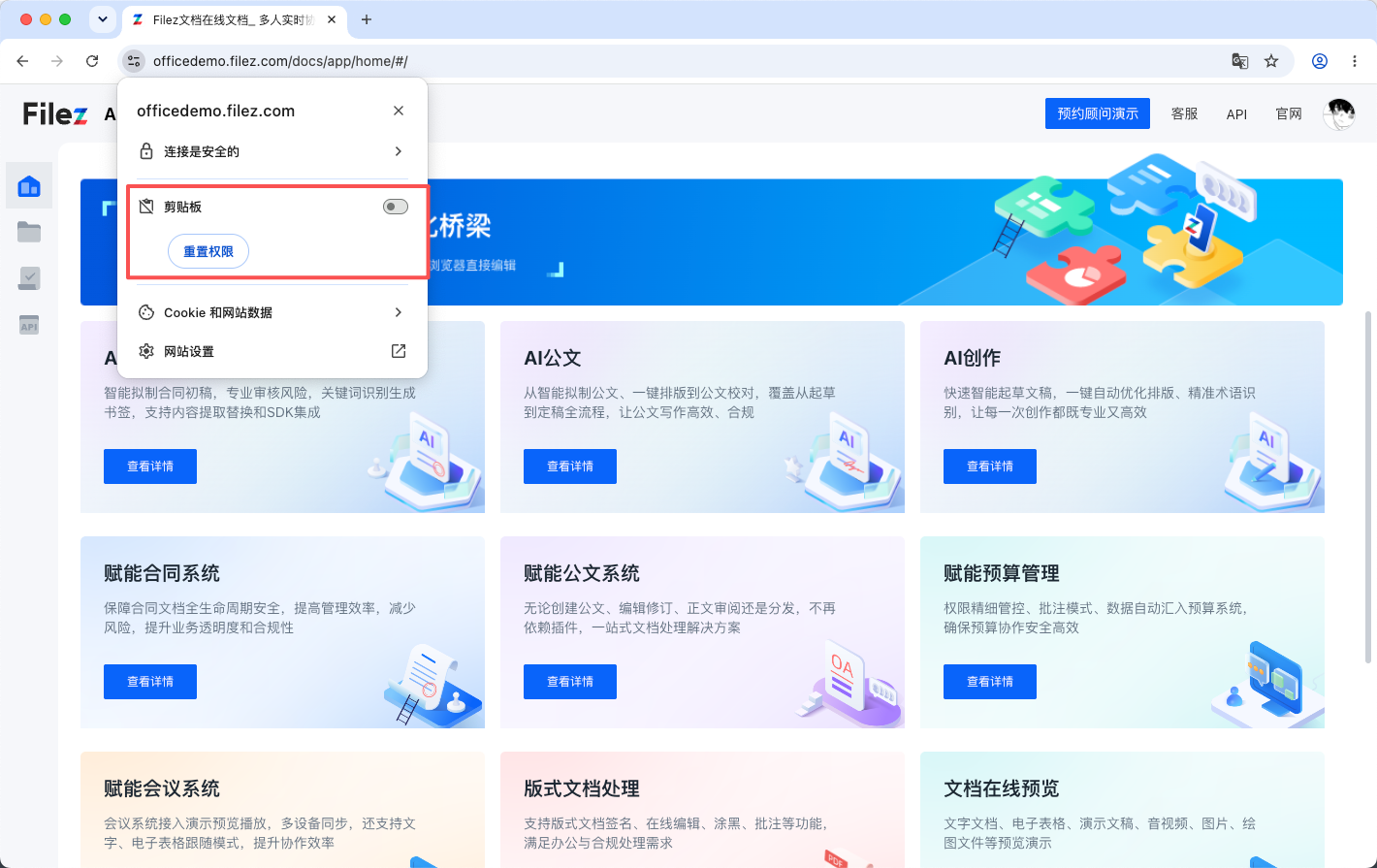
- 将「剪贴板」所在选项的开关打开;
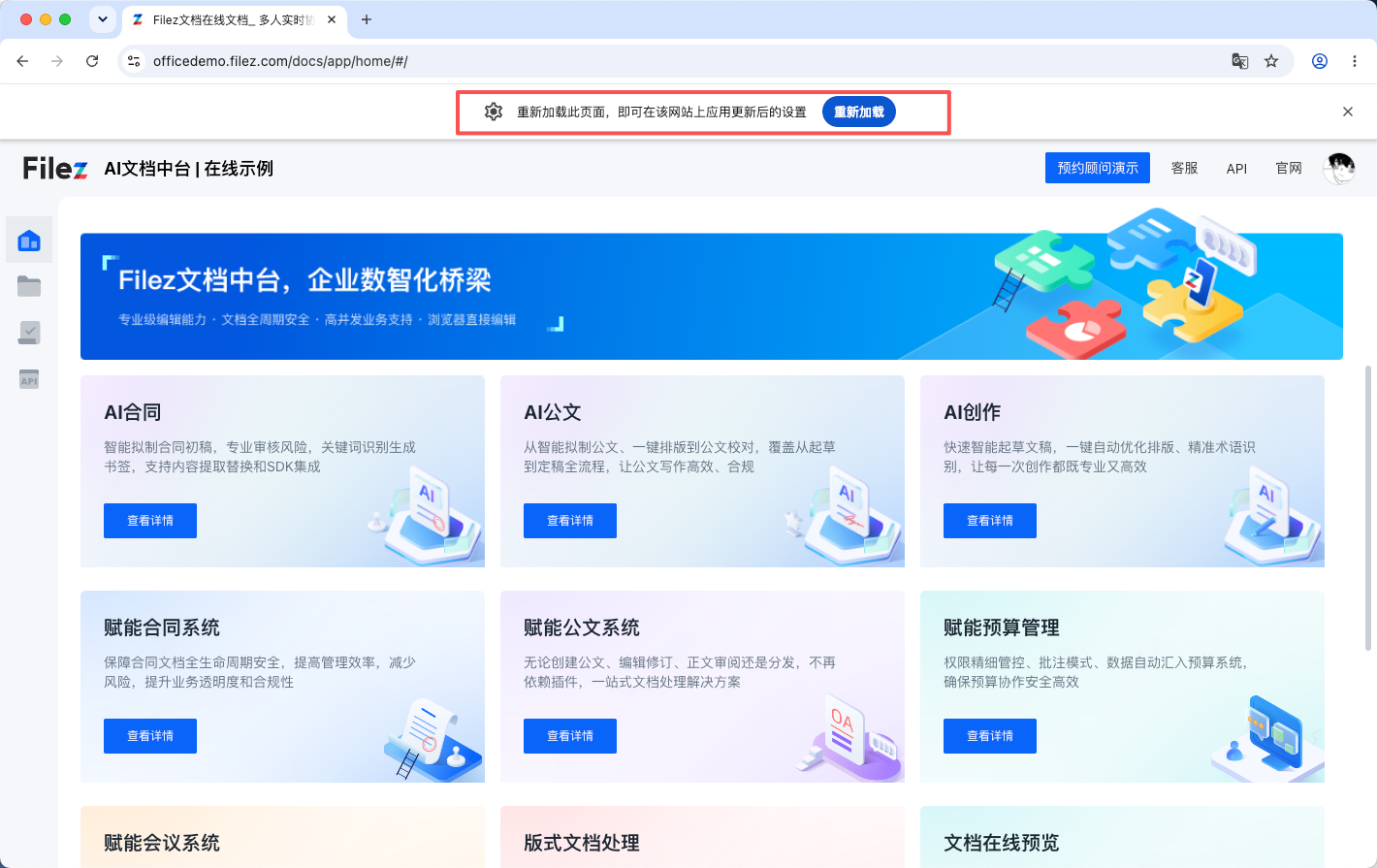
- 重新加载页面。
方法二
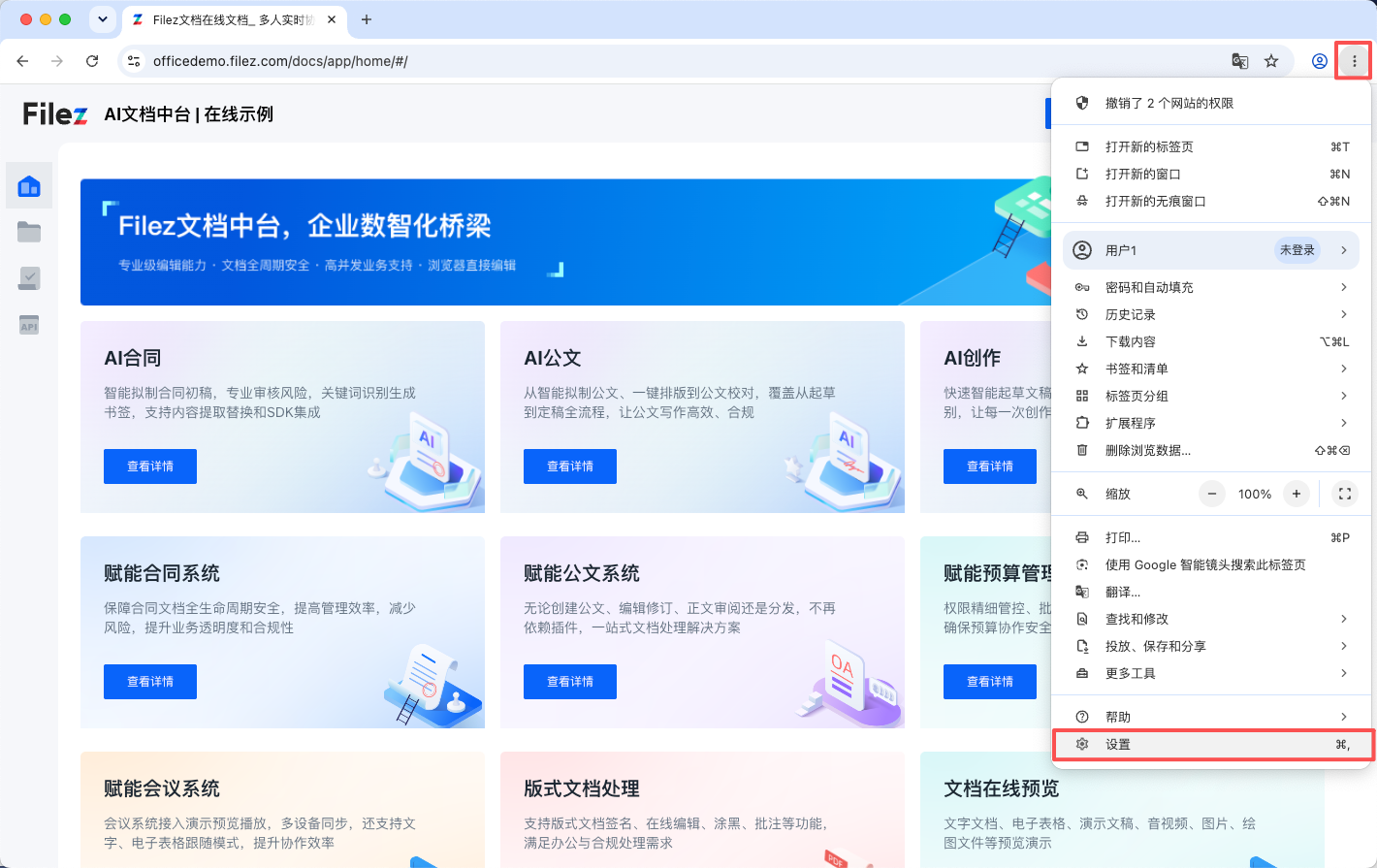
- 打开浏览器右上角,在菜单中打开「设置」;
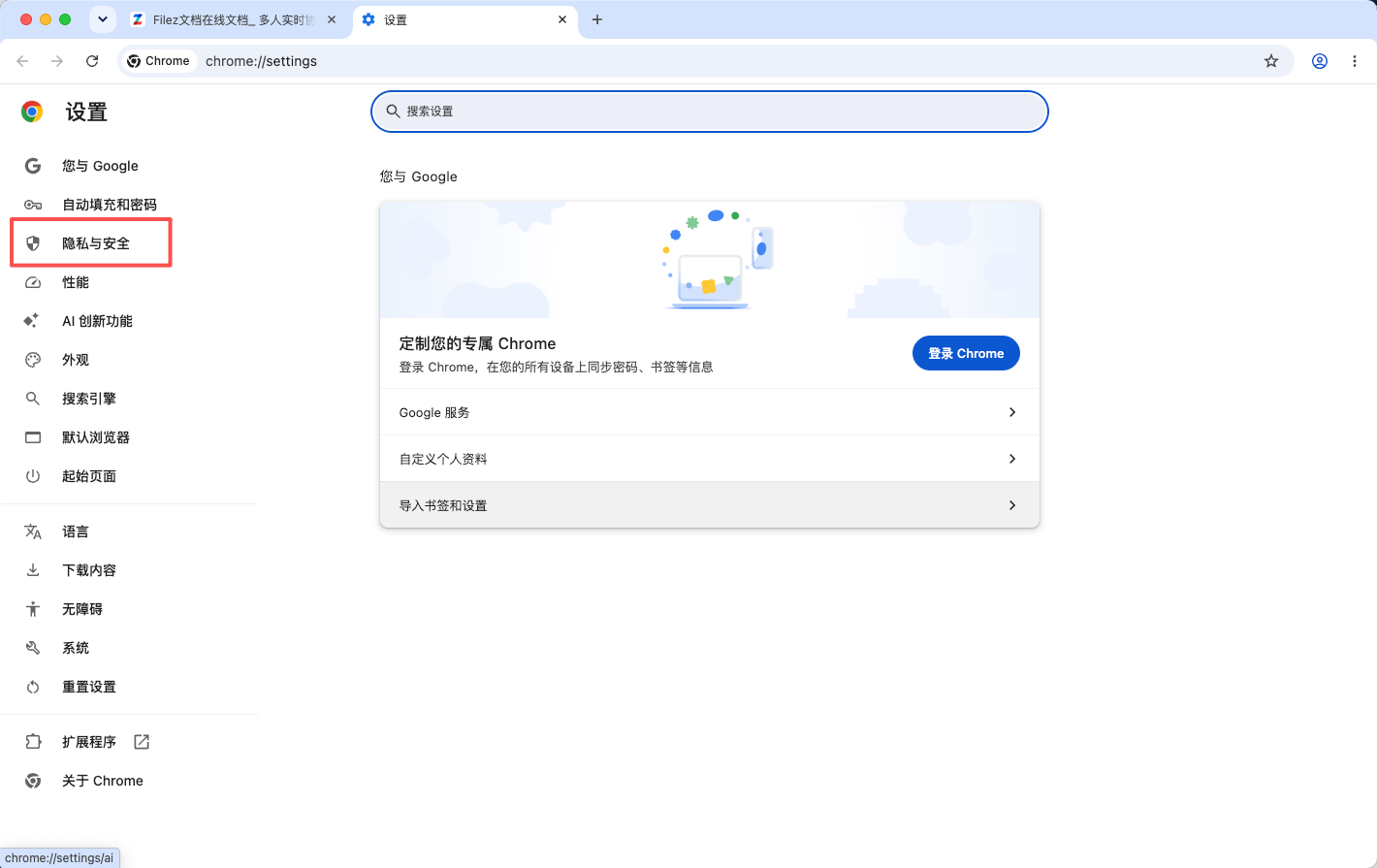
- 选择「隐私设置和安全性」;
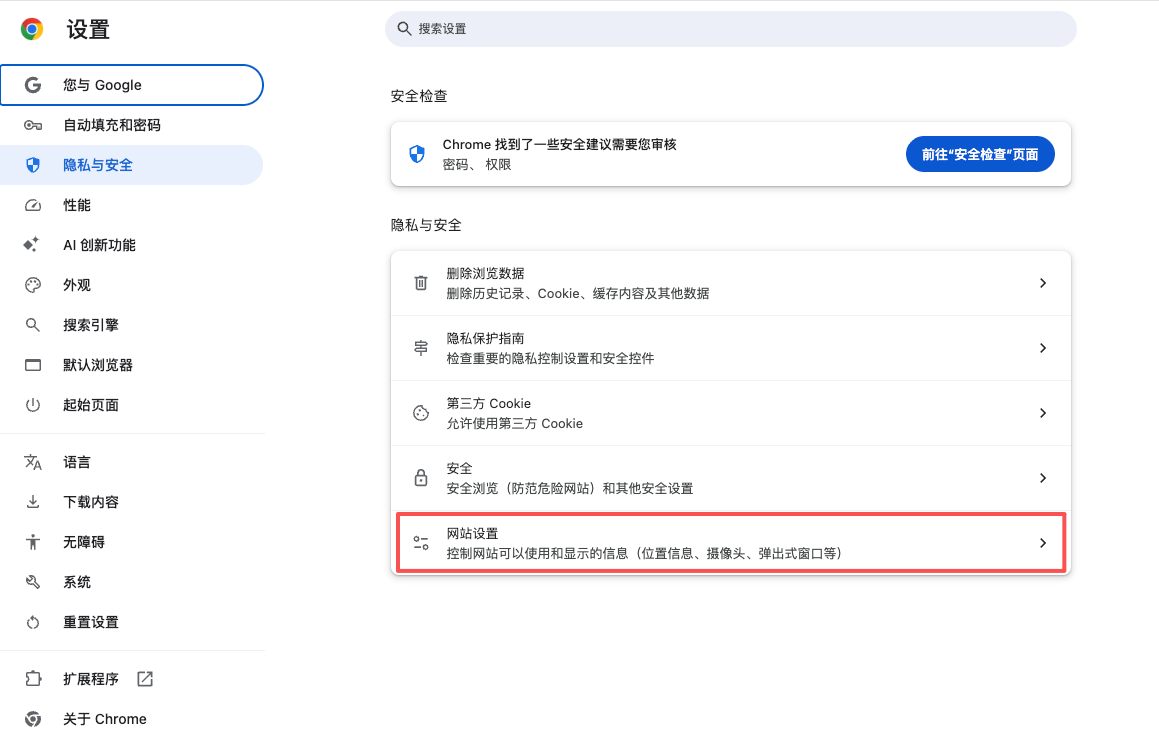
- 选择「网站设置」;
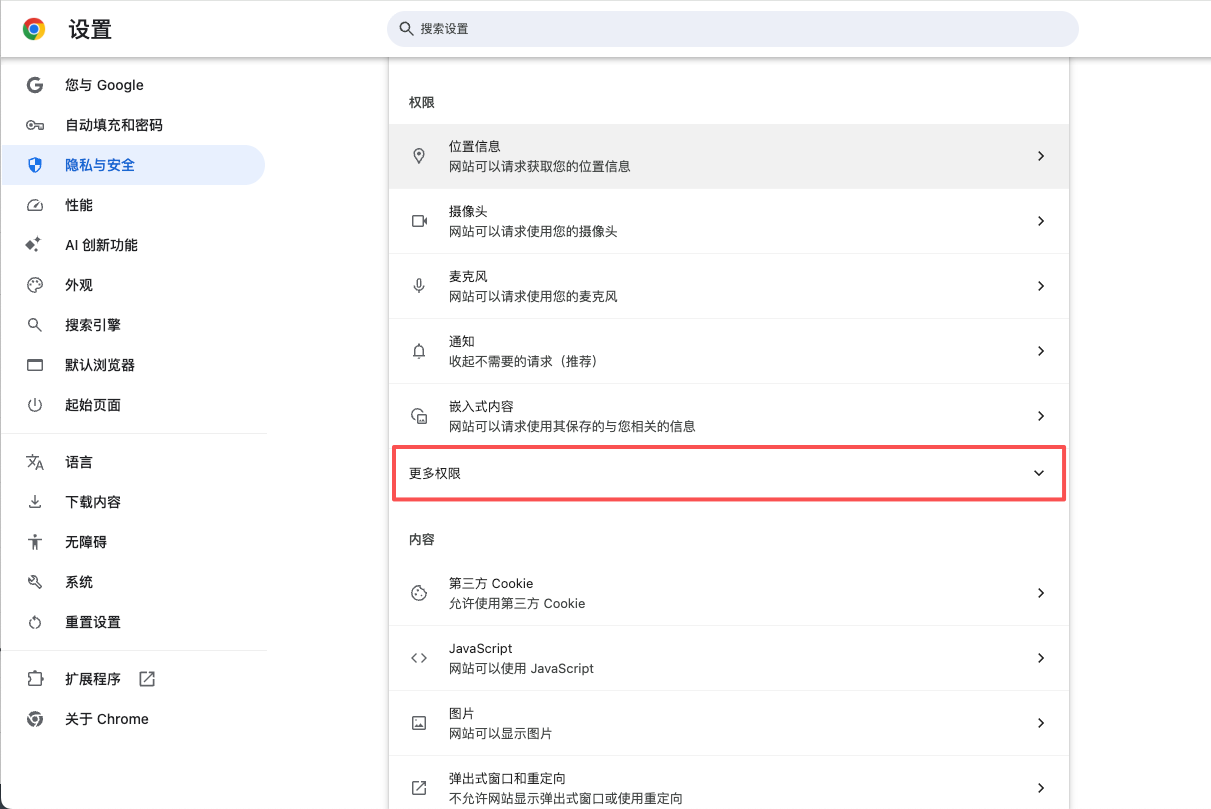
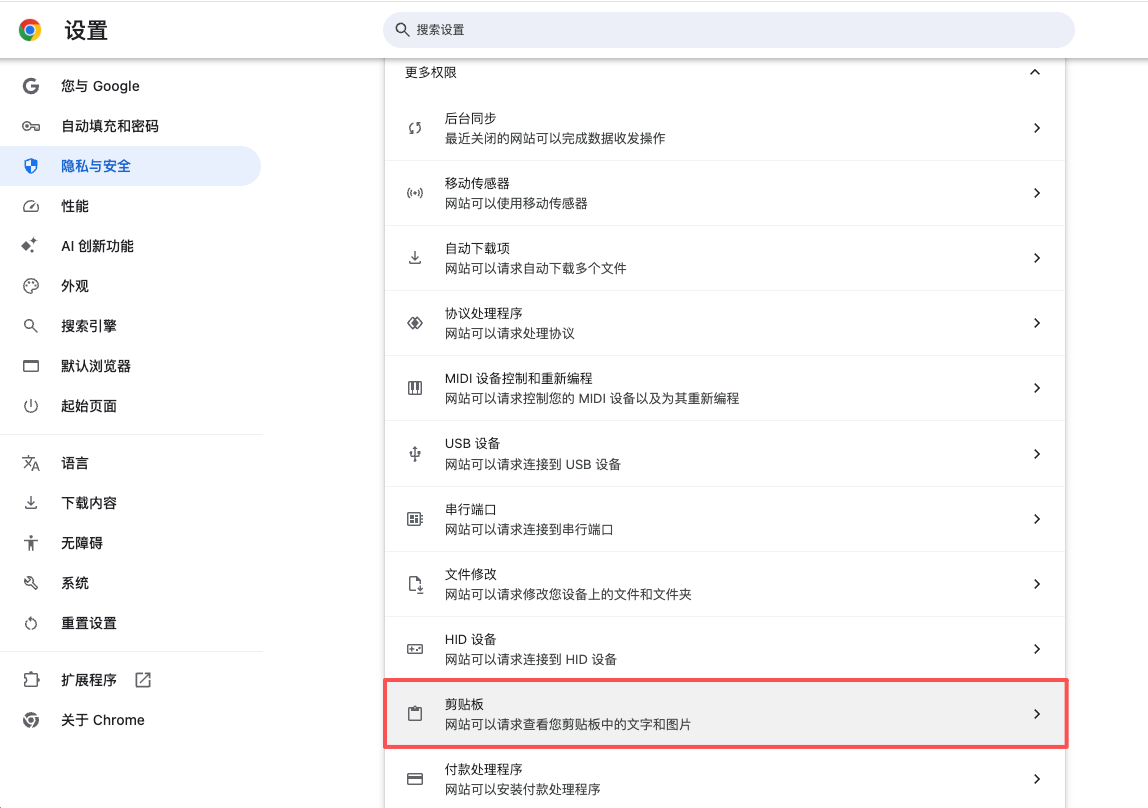
- 选择「权限」—「更多权限」;
- 选择「剪贴板」权限;
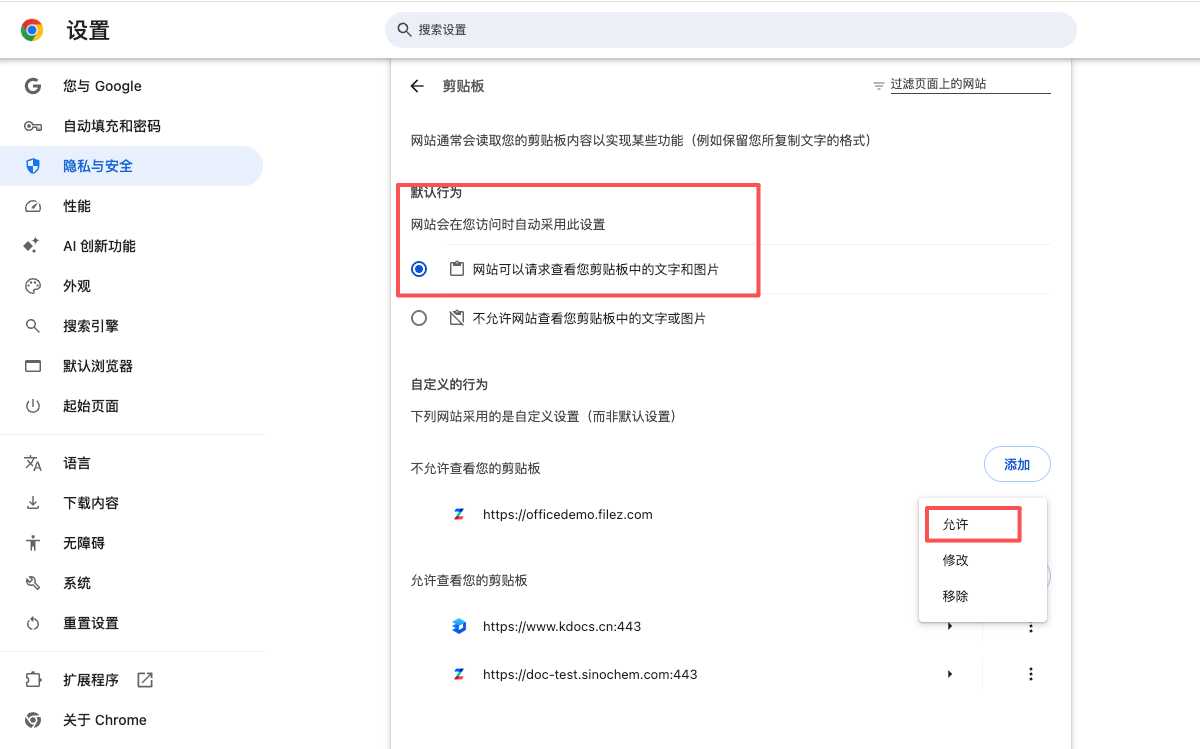
- 在不允许查看您的剪贴板域名列表中,将「当前域名地址」设置选择「允许」。
三、Edge 浏览器
方法一
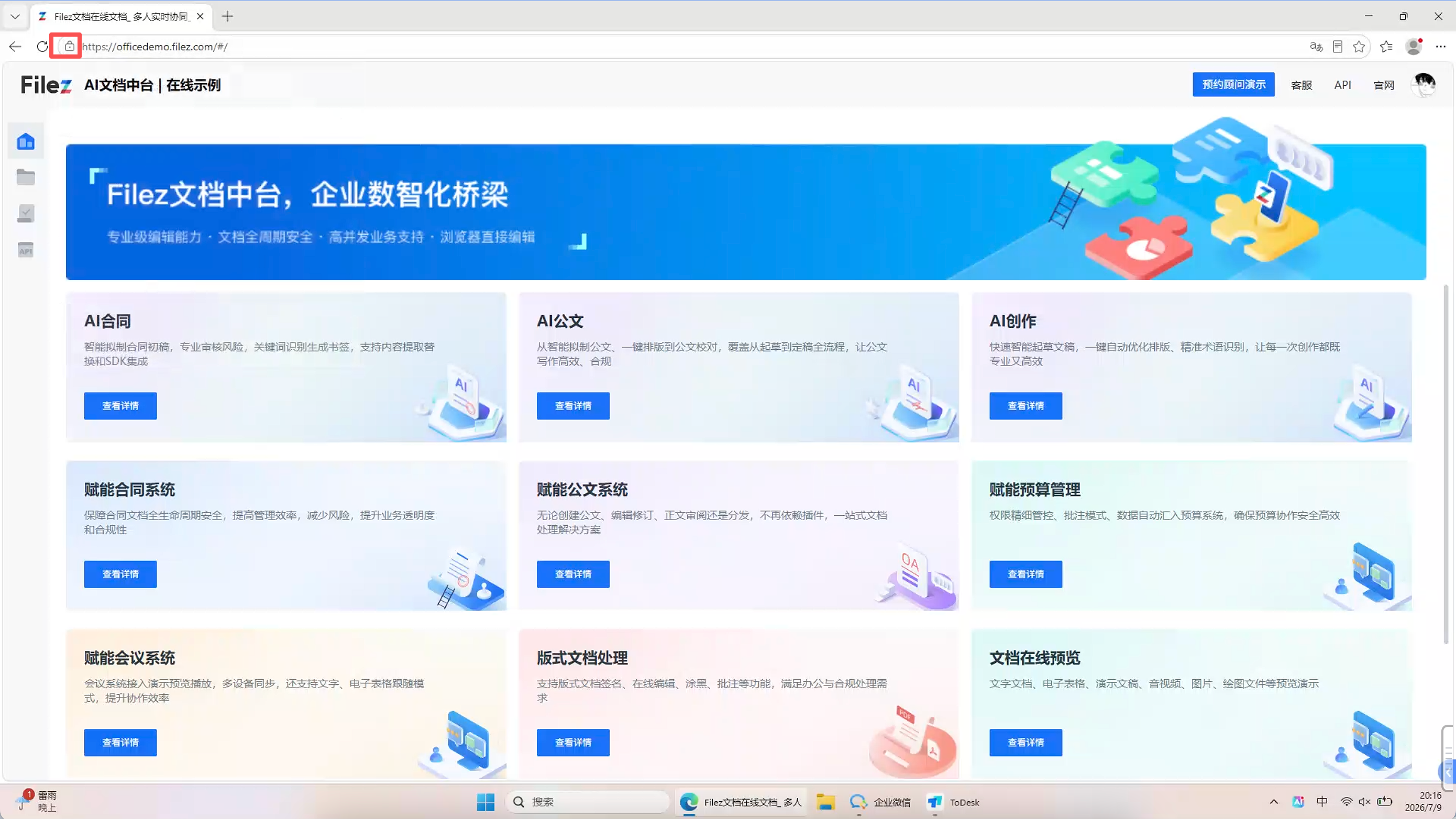
- 点击浏览器地址栏左侧的小锁按钮;
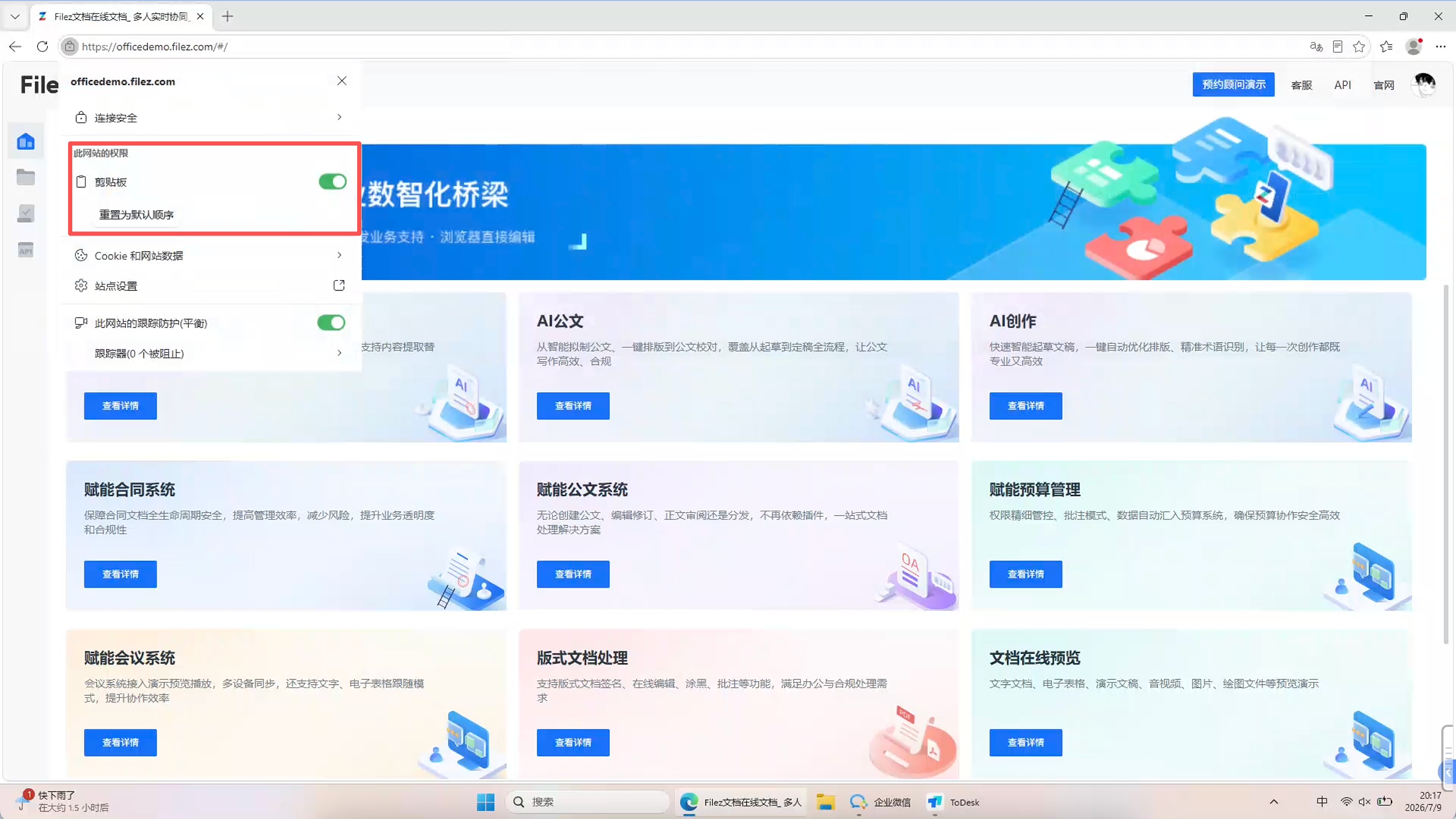
- 开启剪贴板权限。
方法二
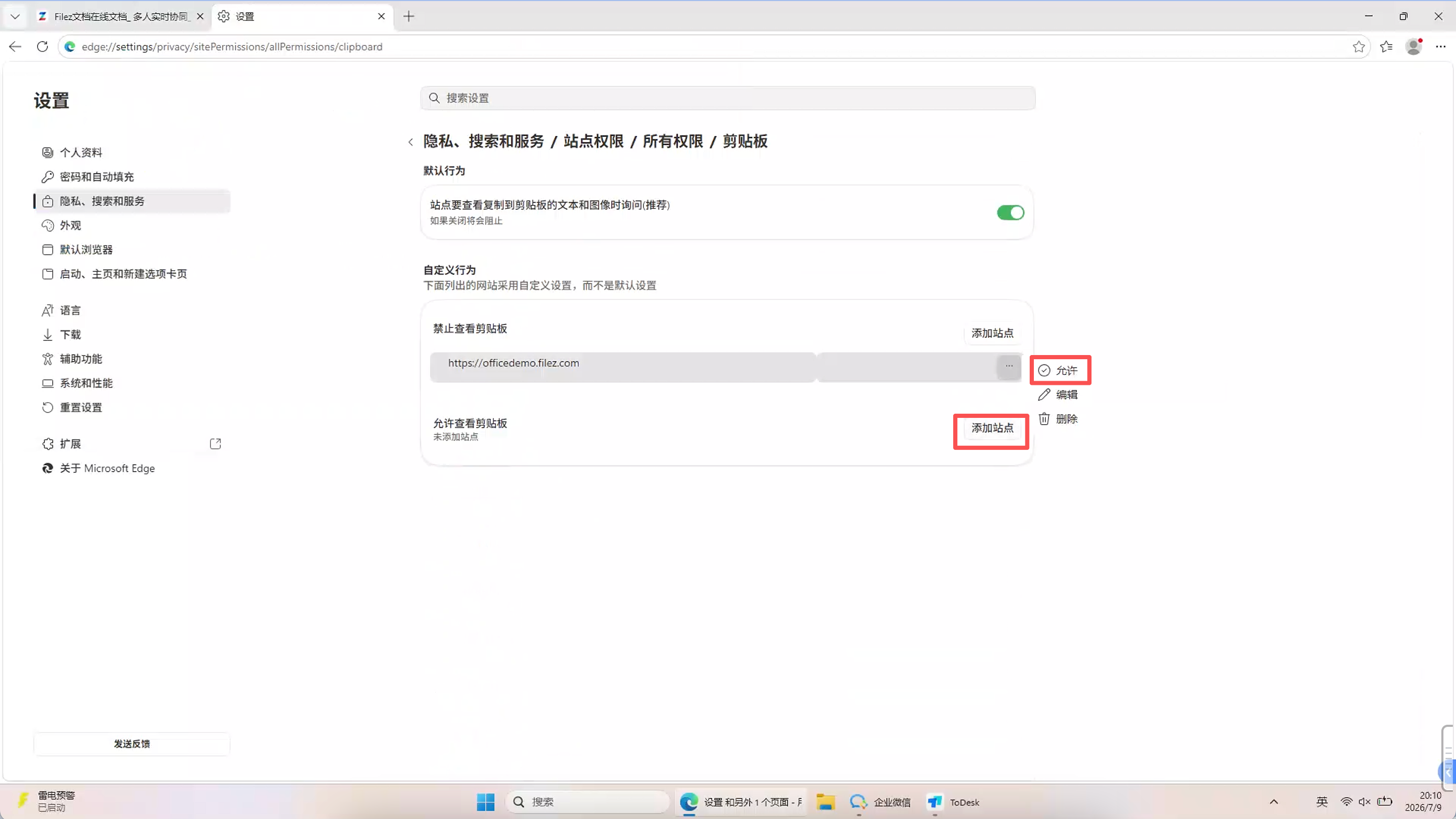
- 打开右上角,在菜单中打开「设置」;
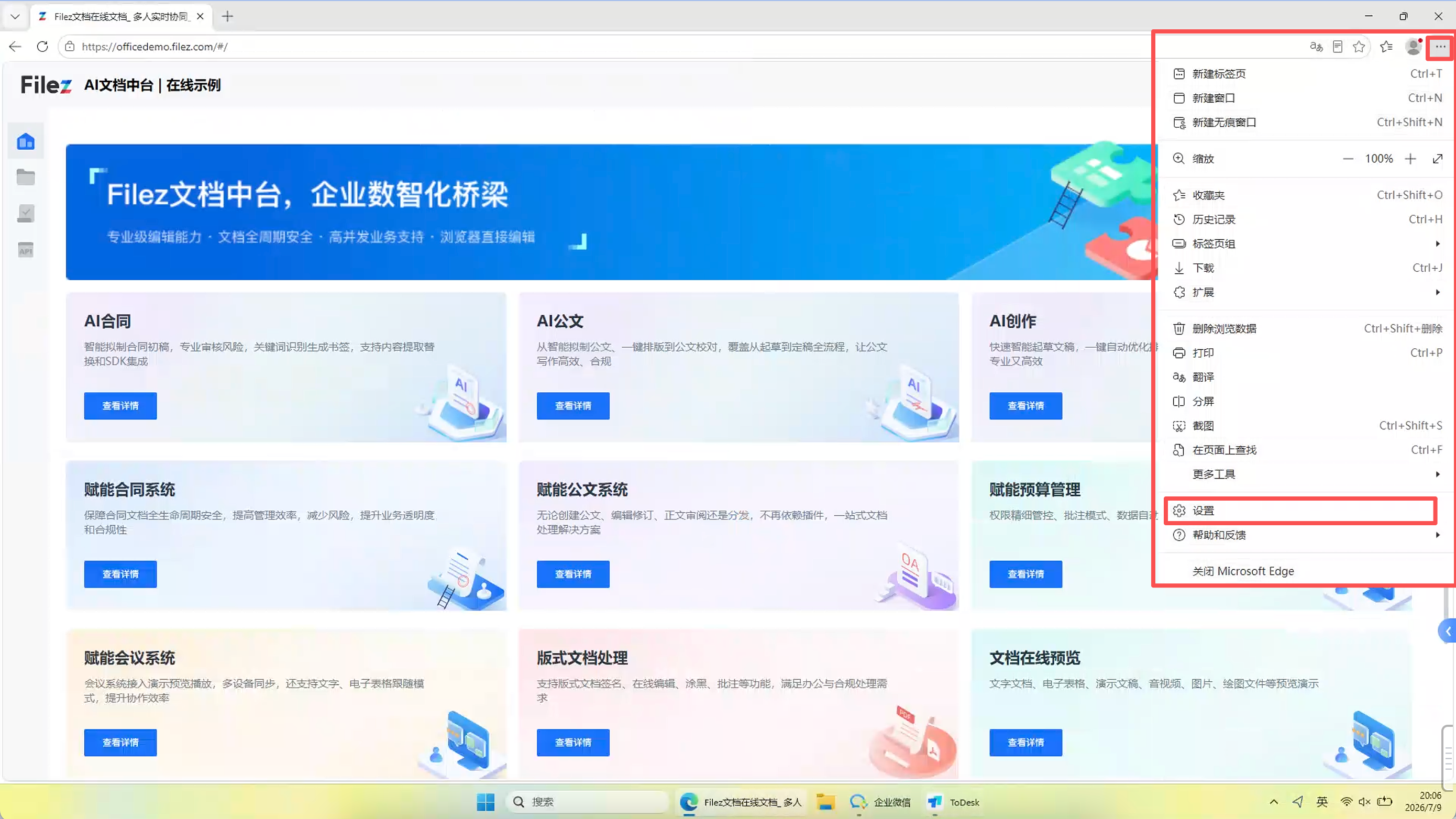
- 选择「站点权限」。
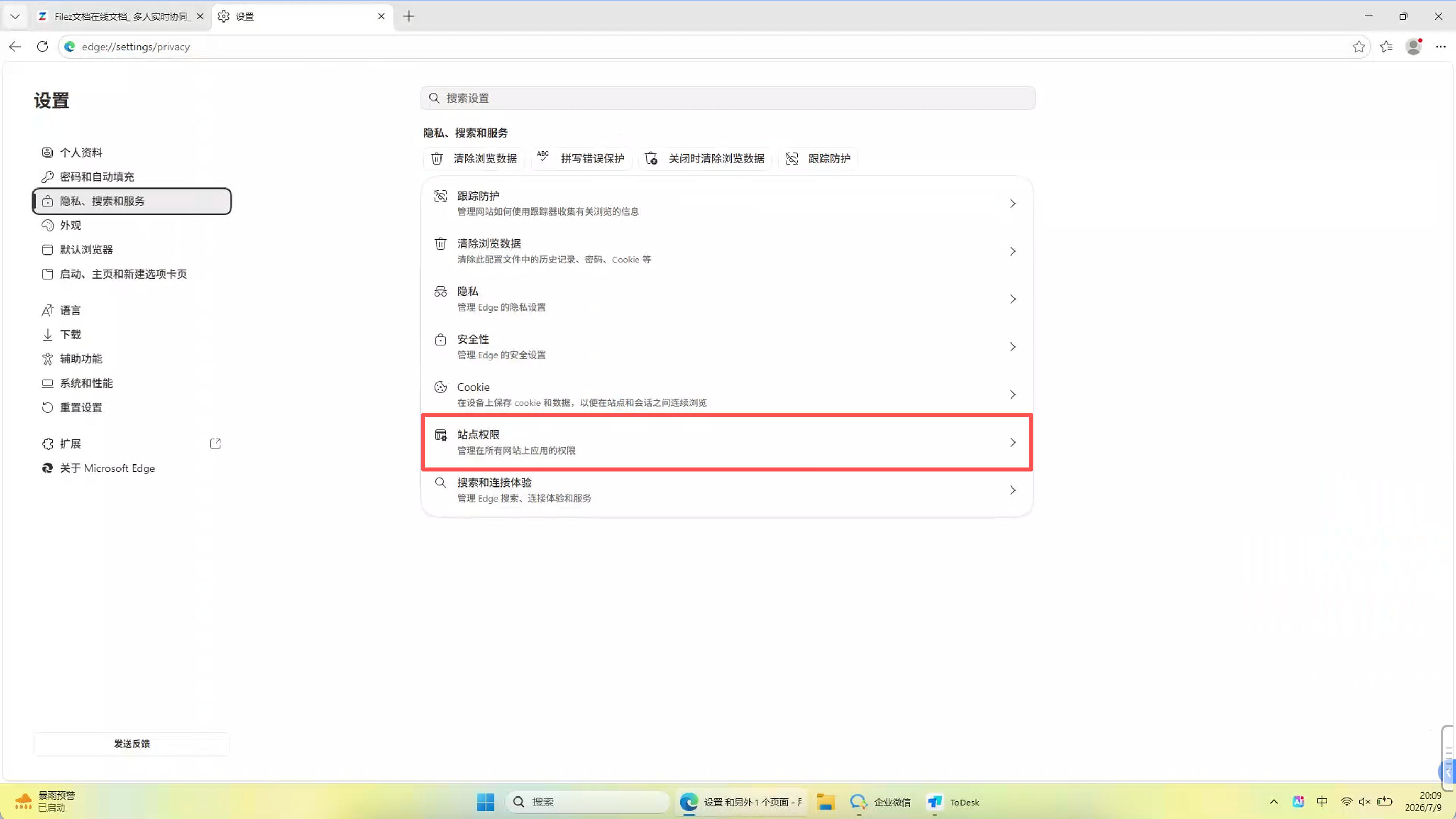
- 选择「所有权限」。
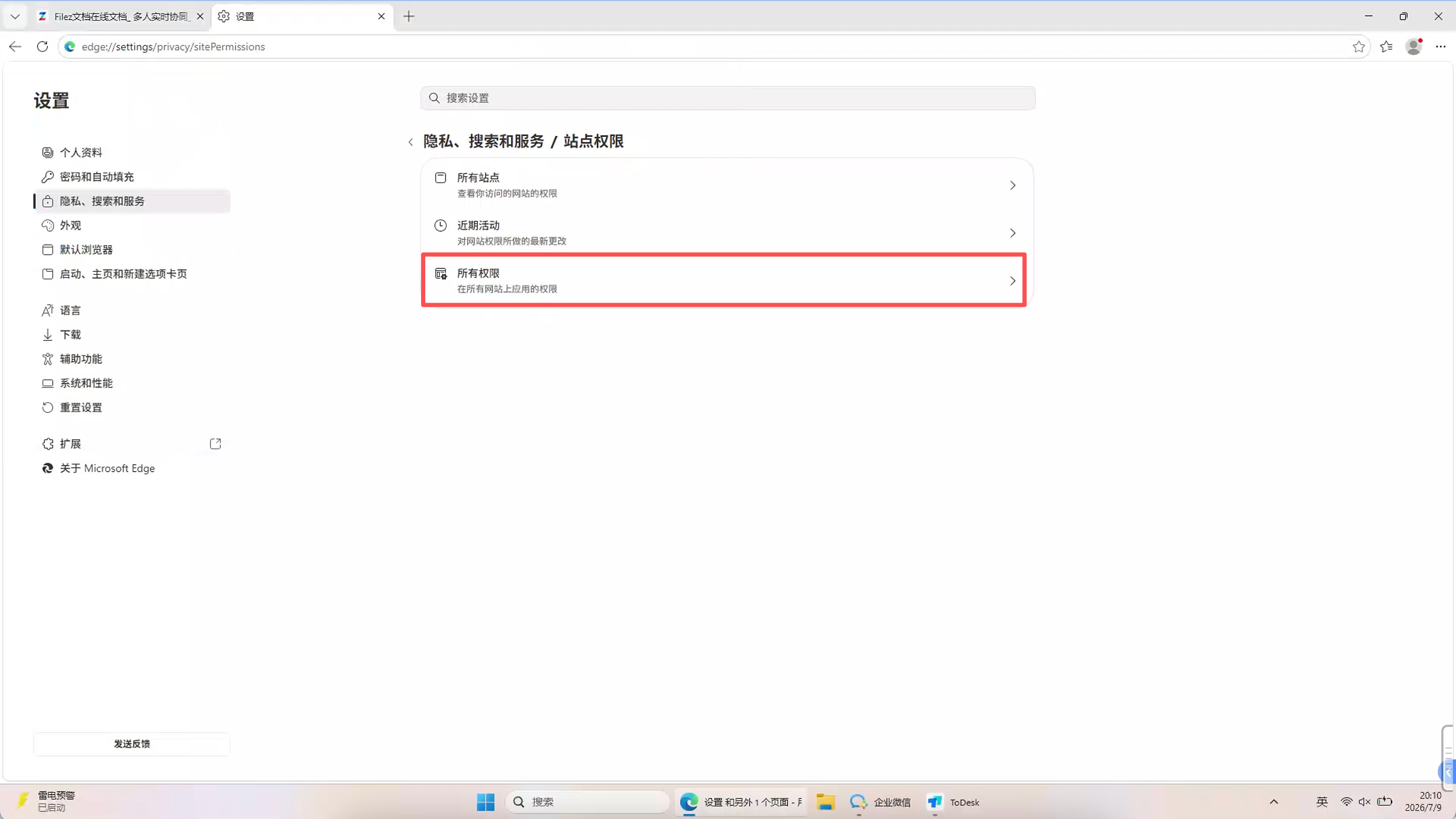
- 选择「剪贴板」。
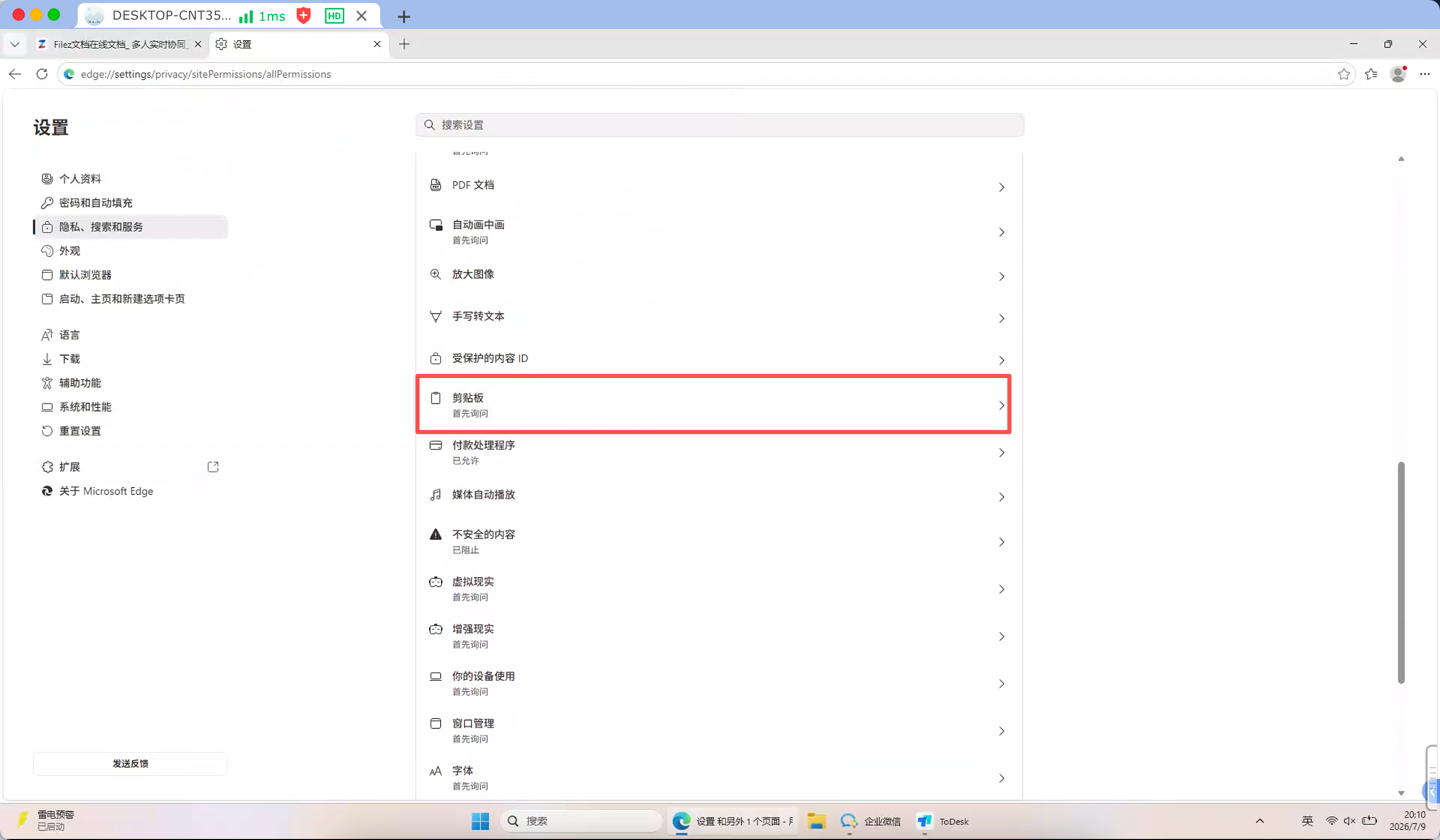
- 将剪贴板选项下的「阻止」更改为「允许」;同时也可以选择「添加站点」。
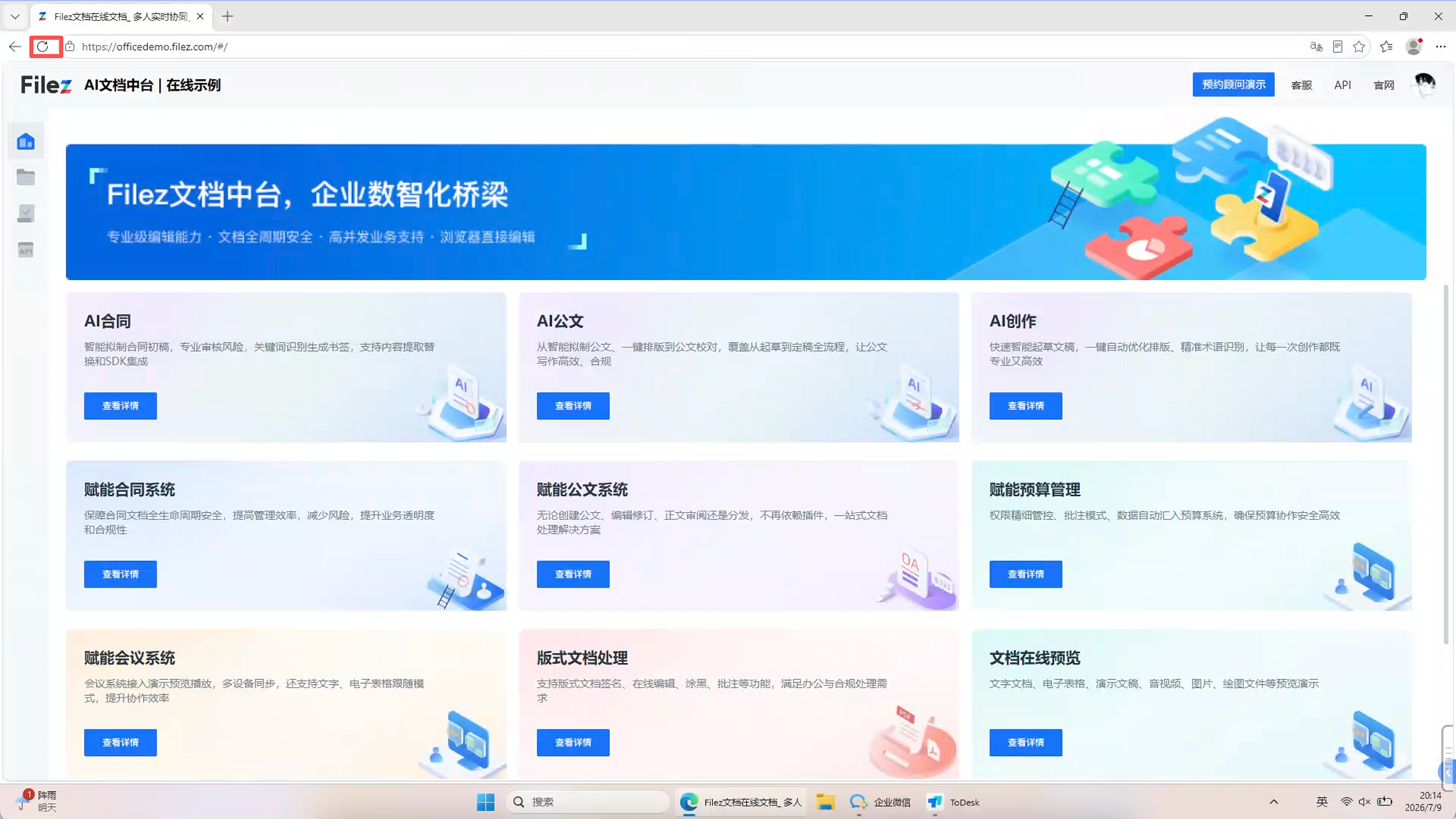
- 重新加载页面。
四、360 安全浏览器
- 右击打开菜单选择「粘贴」。
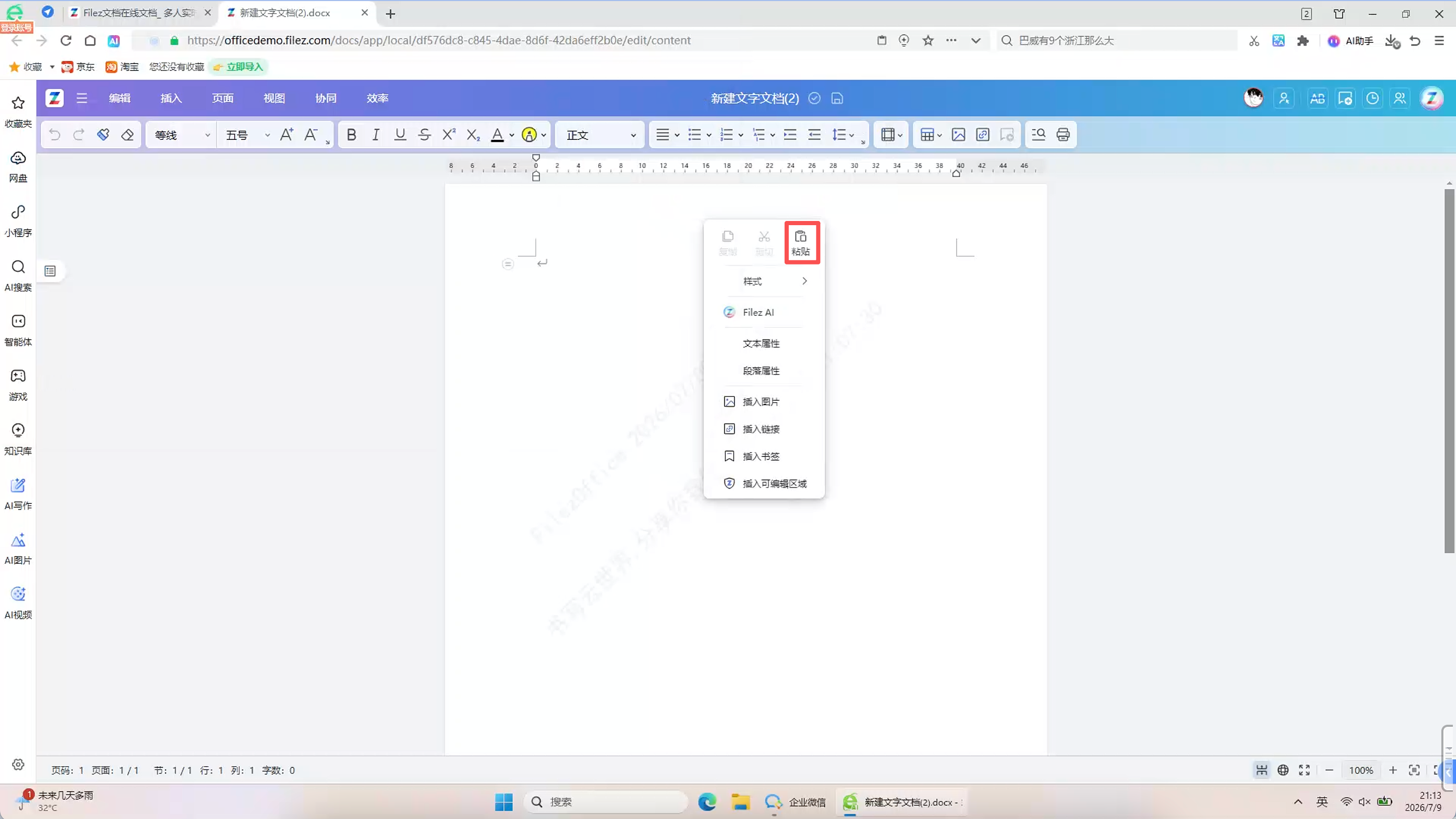
- 浏览器会弹出提示剪贴板权限,选择「允许」。