配置
1. Filez文档中台的配置
1.1 通过管理控制台开启WOPI集成
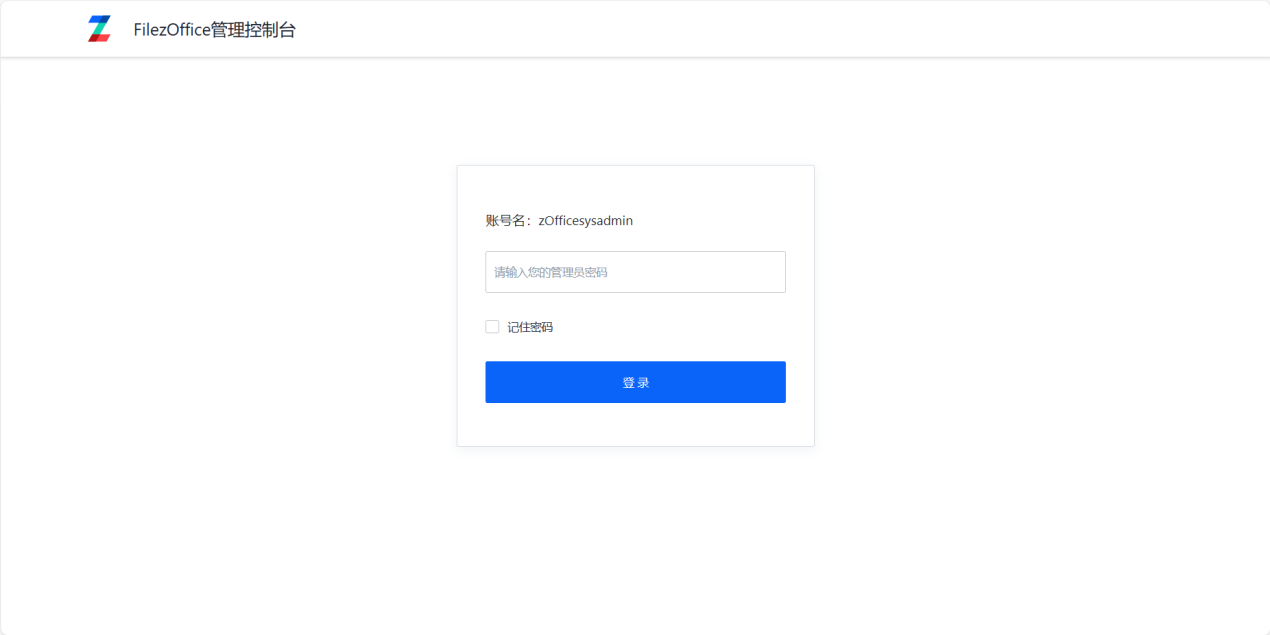
- 登录管理控制台(docs/app/admin),默认密码为admin。
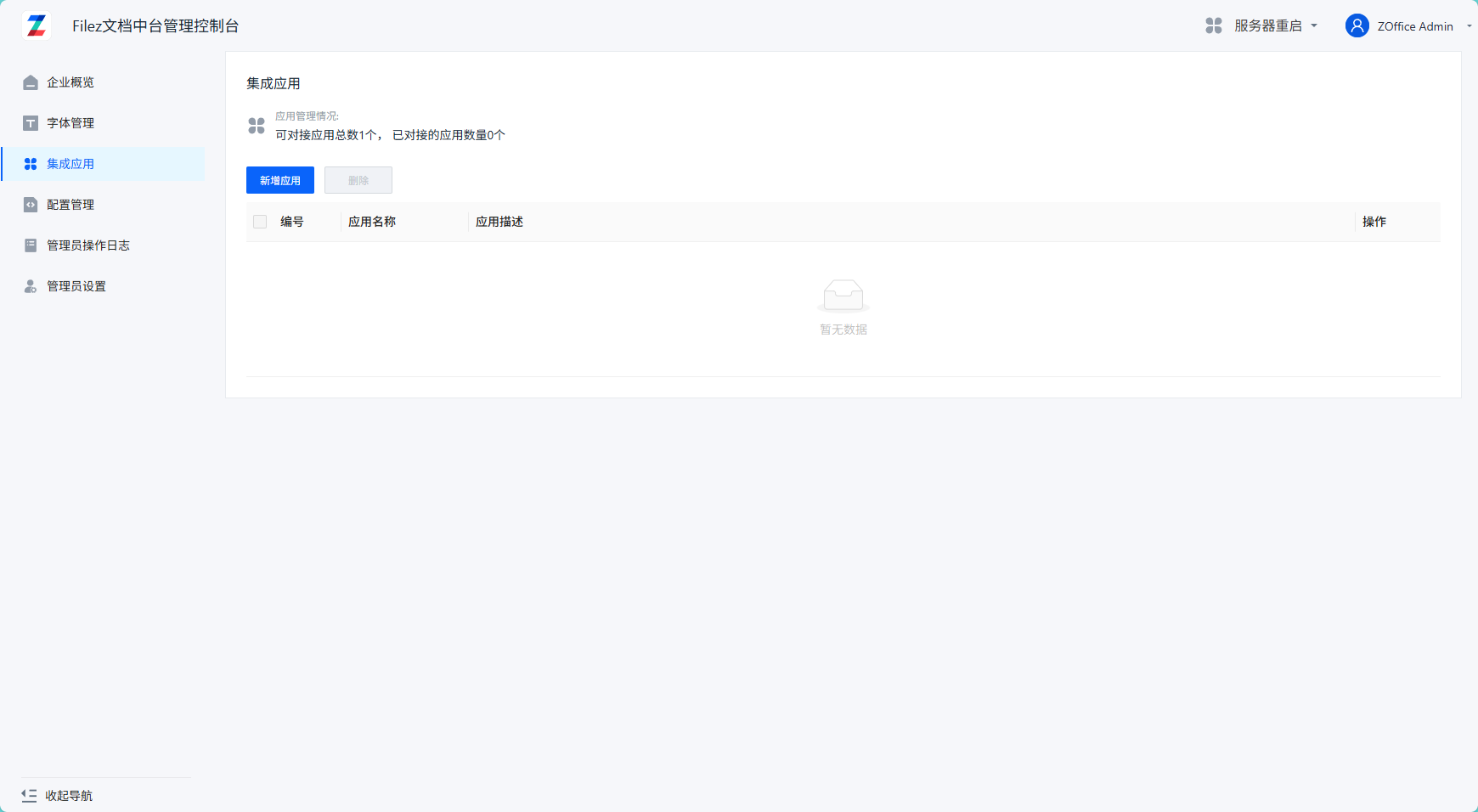
- 点击集成应用进入集成配置页面
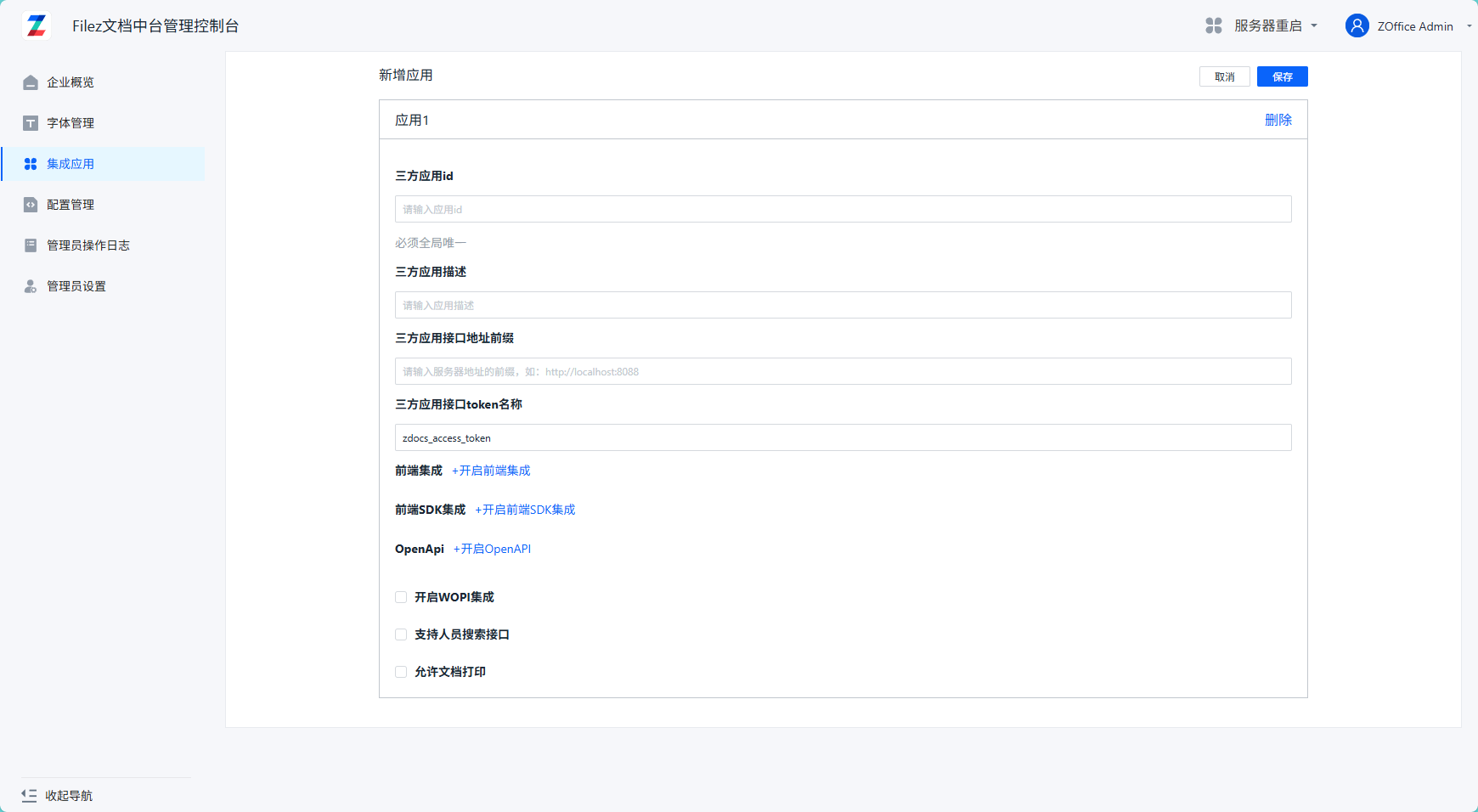
- 点击新增应用进入新增应用页面
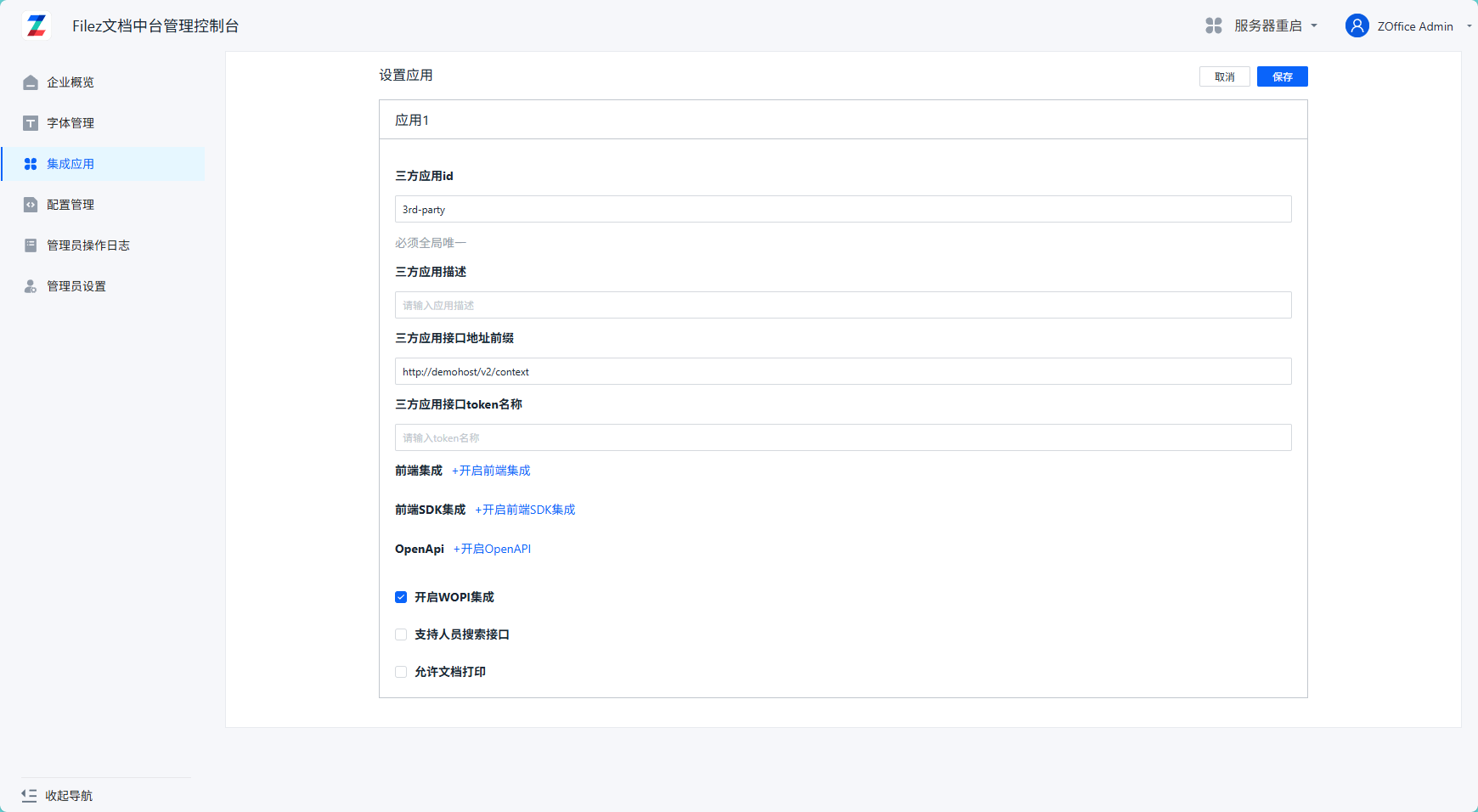
- 填写应用信息:
三方应用id.和三方应用接口地址为必填项,其他选填。三方应用接口地址会约束wopi回调地址。三方应用接口token名称默认值为zdocs_access_token(无需修改)。
点击开启WOPI集成。
点击下方添加应用,可同时添加多个应用集成。
- 填写完毕后,点击保存。可以看到新的应用出现在应用列表中。
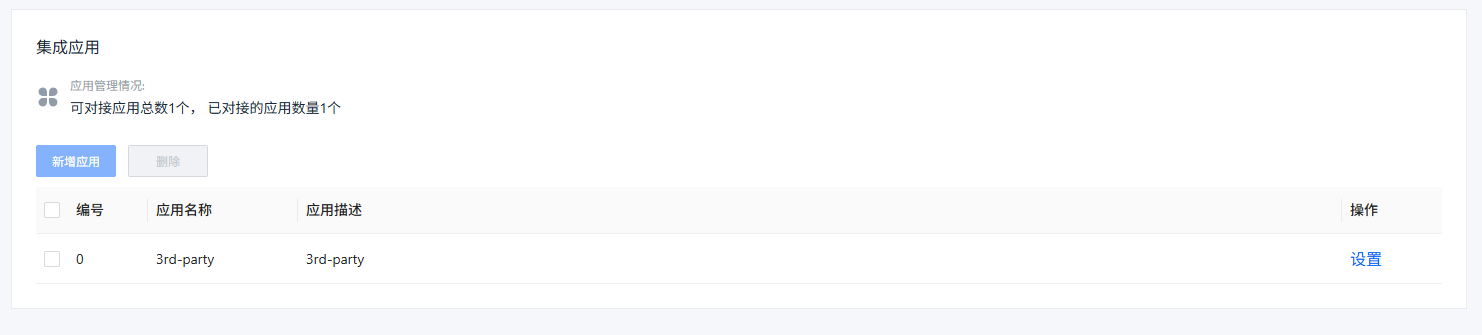
1.2 密钥和中台访问地址
1.2.1 中台访问地址配置
要支持WOPI集成必须配置对文档中台的访问地址:
登录Filez文档中台的服务器,进入/opt/docs目录,在zdocs.env中新增配置
LS_WEBRESOURCE_APISERVERURL=外部访问文档中台使用的hostname或ip,例如:“zofficehost”
LS_WEBRESOURCE_APISERVERPORT=外部访问文档中台使用的端口号,默认8001 (可选)
LS_WEBRESOURCE_APIHTTPSSERVERPORT=外部访问文档中台使用的https的端口号,默认443 (可选)
说明:
文档中台为了生成discovery.xml中的urlsrc(在线文档访问地址),需要知道文档中台的访问地址,包括域名(ip)和端口号。例如在您的网络环境中,访问文档中台的管理控制台的url是https://zofficehost:12443/docs/app/admin。那么就需要配置:
LS_WEBRESOURCE_APISERVERURL=zofficehost
LS_WEBRESOURCE_APIHTTPSSERVERPORT=12443
如果是http://172.16.52.29:8088/docs/app/admin,那么就需要配置:
LS_WEBRESOURCE_APISERVERURL=172.16.52.29
LS_WEBRESOURCE_APISERVERPORT=8088
1.2.2 密钥
注意:这一步是必须的, 即使您不验证来自文档中台的请求。文档中台使用私钥对发出的请求进行签名,详情见证明密钥。
登录Filez文档中台的服务器,进入/opt/zdocs/data目录,使用下面命令生成密钥文件:
openssl genrsa -out wopi_private_key.pem 2048
openssl rsa -in wopi_private_key.pem -pubout -out wopi_public_key.pem
进入/opt/docs目录,修改docker-compose.yml (或者三节点是doc0x.yml),挂载密钥文件:
services:
  docs:
    container_name: docs
    image: 172.16.58.10/zdocs/master:latest
    init: true
    restart: always
    hostname: docs
    labels:
      - "autoheal=true"
    networks:
      - docs
    volumes:
      - /opt/zdocs/luoshu_log:/opt/srv/zdocs/logs
      - /opt/zdocs/drafts:/opt/srv/zdocs/drafts
      - /opt/zdocs/data:/opt/srv/zdocs/dist/data # 挂载密钥文件
      - /opt/zdocs/tmp:/tmp/zdocs
      - /etc/localtime:/etc/localtime:ro
      - /opt/zdocs/customFonts:/usr/share/fonts/custom
1.2.3 重启文档中台
docker-compose down
docker-compose up -d
2. 业务系统配置
Filez文档中台的访问接口和微软保持一致,例如docx的预览地址是:
http://zoffice_hostname:8001/docs/app/wopi/wv/wordviewerframe.aspx
所以您如果使用的是固定的访问地址,只需要在微软的地址前加上/docs/app/wopi/即可。
如果您使用 Discovery 接口,文档中台的Discovery地址是:
http://zoffice_hostname:8001/docs/hosting/discovery